AI로 이미지 만드는 법, 초보자용 무료 도구와 프롬프트 공식 (2026년 기준)
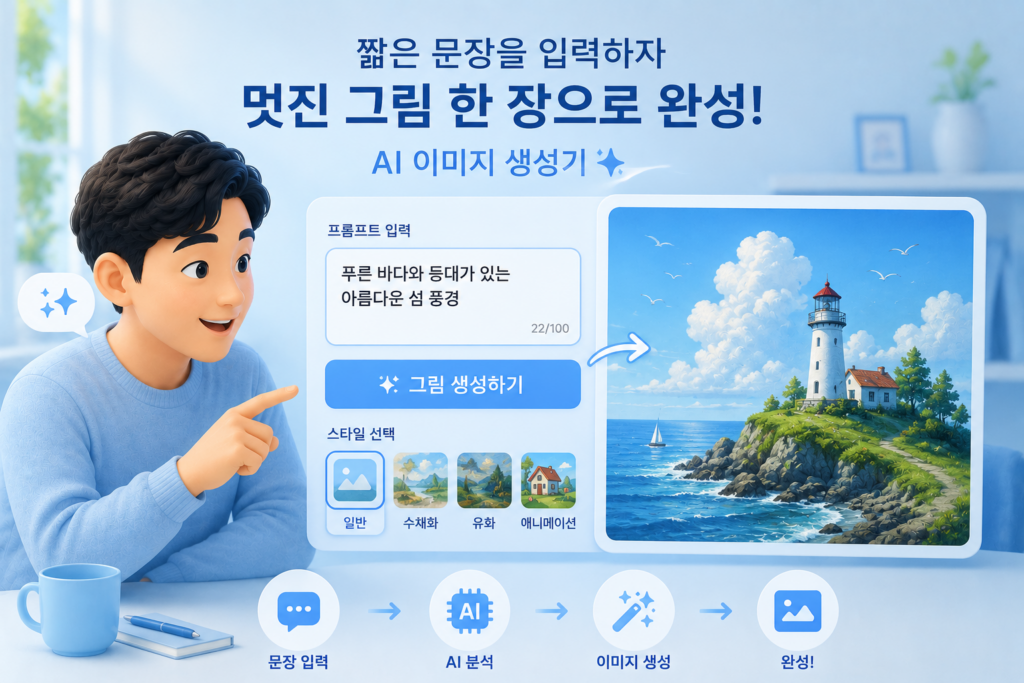
블로그 썸네일이나 발표 자료에 넣을 이미지 한 장이 아쉬웠던 적 있으실 겁니다. 무료 사진 사이트를 뒤져도 남들 다 쓰는 뻔한 사진뿐이고, 괜찮다 싶으면 유료입니다. 이제는 AI에게 설명만 하면 세상에 없던 이미지를 몇 초 만에 만들 수 있습니다. 결론부터 말하면, 이미 챗GPT를 쓰고 있다면 새 도구를 배울 필요도 없습니다. 이 글에서는 초보자용 무료 도구와, 원하는 그림을 얻는 프롬프트 공식을 정리합니다.
초보자에게 맞는 무료 도구 세 가지
- 챗GPT·제미나이 (가장 쉬움): 이미 쓰고 있는 AI에게 대화하듯 “~한 그림 그려줘”라고 하면 바로 만들어줍니다. 별도 가입이나 새 사이트가 필요 없어 진입장벽이 가장 낮습니다. 무료로도 하루 몇 장씩 만들 수 있습니다.
- 미리캔버스·캔바 (바로 써먹기 좋음): 이미지를 만든 뒤 같은 화면에서 글자를 넣고 크기를 조절해 썸네일이나 카드뉴스로 완성할 수 있습니다. 만드는 것과 꾸미는 것을 한 곳에서 끝내고 싶을 때 편합니다.
- 구글 ImageFX (무료 프롬프트 초보): 구글 계정으로 로그인하면 무료로 쓸 수 있고, 키워드를 클릭만 하면 프롬프트를 자동으로 완성해주는 기능이 있어 문장 만들기가 막막한 초보자에게 유용합니다.

원하는 그림을 얻는 프롬프트 4단계 공식
“예쁜 카페 그려줘”라고 하면 너무 평범한 그림이 나옵니다. 아래 네 가지를 순서대로 이어 붙이면 결과가 확 달라집니다.
- 무엇을: 그릴 대상을 명확히 (예: 창가에 앉은 고양이)
- 어떻게: 배경이나 상황 (예: 비 오는 날 카페 안)
- 어떤 style: 그림체 지정 (예: 따뜻한 수채화풍, 플랫 디자인, 사실적인 사진풍)
- 분위기와 색감: (예: 아늑하고 부드러운 색감)
이어 붙이면 “비 오는 날 카페 안 창가에 앉은 고양이, 따뜻한 수채화풍, 아늑하고 부드러운 색감”이 됩니다. 지난 프롬프트 글에서 다룬 원리가 이미지에도 똑같이 적용되는 셈입니다.

만들 때 알아둘 점
첫째, 이미지 속 글자는 아직 약점입니다. 한글 텍스트를 이미지 안에 넣으면 깨지는 경우가 많으니, 제목 글자는 이미지를 만든 뒤 미리캔버스나 캔바에서 직접 얹는 것이 깔끔합니다.
둘째, 저작권입니다. 무료로 만든 이미지는 개인 블로그용은 괜찮지만, 상업적 사용은 각 도구의 약관을 확인해야 합니다. 특정 캐릭터나 유명인을 따라 만드는 것도 피하는 것이 안전합니다.

마치며, 그리고 개인적인 생각
✅ 이미 챗GPT·제미나이를 쓴다면 대화만으로 이미지를 만들 수 있다.
✅ 프롬프트는 대상, 상황, 그림체, 분위기 4단계로 이어 붙인다.
✅ 이미지 속 한글 글자는 나중에 편집 도구로 얹고, 상업적 사용은 약관을 확인한다.
개인적으로 AI 이미지 생성이 준 가장 큰 변화는 “그림을 못 그려도 된다”가 아니라 “머릿속 장면을 바로 꺼낼 수 있다”는 점이라고 생각합니다. 예전에는 아이디어가 있어도 그릴 줄 몰라 포기했다면, 이제는 설명할 수만 있으면 형태로 만들어집니다. 결국 중요한 것은 그림 실력이 아니라 무엇을 만들고 싶은지 아는 것입니다. 오늘 챗GPT에 “~그려줘” 한 줄부터 시작해보시길 권합니다.
김 팀장

함께 보면 좋은 글




댓글 0
첫 댓글을 남겨보세요.